
¿Te ha pasado esto? Envías un correo “serio” a un cliente y al final… nada. O peor: un recuadro blanco con una “X” roja donde debería estar tu logo. O el clásico (y poco profesional) “Enviado desde mi iPhone”.
La firma de correo es marketing silencioso. Repetida cientos de veces al mes, construye (o erosiona) tu imagen de marca.
Muchos profesionales diseñan su firma como una única imagen (JPG/PNG) en Canva. Aunque visualmente queda bien en tu ordenador, técnicamente es una práctica que suele dar problemas: se ve mal en móviles, a veces no carga en entornos corporativos y puede afectar a la entregabilidad.
En esta guía te explicamos por qué fallan muchas firmas “tradicionales” y te regalamos una herramienta que usamos internamente en Platita Software para generar firmas HTML más compatibles con Outlook y Gmail.
🖐 Ir al Generador de Firmas: firmas.platita.es
Índice de contenidos
- 1. Por qué no deberías usar una firma “en imagen”
- 2. Checklist: qué debe tener una firma profesional
- 3. PlatitaTools: nuestro generador gratuito (y por qué lo hicimos)
- 4. Tutorial: crea tu firma en 4 pasos
- 5. Solución de problemas (Outlook, móvil, modo oscuro)
- 6. Más allá de la firma: mejora tu entregabilidad (SPF, DKIM, DMARC)
- Preguntas frecuentes (FAQ)
1. Por qué no deberías usar una firma “en imagen”
Pegar una imagen grande al final de tu correo parece la solución fácil, pero tiene efectos secundarios habituales:
- Bloqueo de imágenes: Outlook y muchos correos corporativos bloquean imágenes por defecto. Tu cliente puede ver un recuadro vacío.
- No es clicable: si tu teléfono o web están “pintados” en la imagen, el usuario no puede hacer clic ni copiar el número para llamarte.
- Mala experiencia móvil: una imagen ancha se verá minúscula en un móvil vertical, o obligará al usuario a hacer zoom.
- Puede afectar a la entregabilidad: los filtros antispam valoran señales como la proporción texto/imagen. Un correo con poco texto y mucha imagen (incluida la firma) puede generar más sospechas.
La solución profesional es usar HTML, pero no cualquier HTML. El correo electrónico sigue usando estándares antiguos (sobre todo tablas y estilos en línea) porque muchos clientes no interpretan bien flexbox/grid ni CSS moderno.
2. Checklist: qué debe tener una firma profesional
Antes de usar la herramienta, prepara esto. Menos es más:
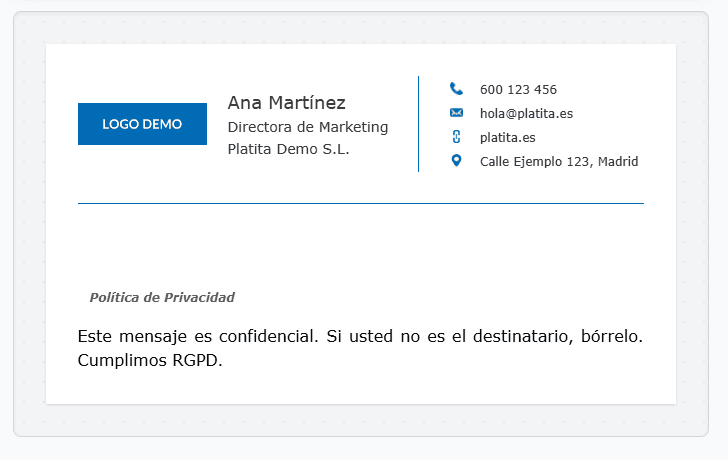
✅ Nombre y cargo: claros y jerarquizados.
✅ Logo: alojado en un servidor seguro (HTTPS) y no muy pesado.
✅ Teléfono y web: clicables.
✅ Redes sociales: solo las que mantengas activas (mejor 2 relevantes que 6 abandonadas).
✅ Aviso legal breve: especialmente si trabajas con datos sensibles o entornos corporativos.
3. PlatitaTools: Generador de Firmas HTML (sin marcas de agua)
En Platita Software desarrollamos software a medida. Y, siendo honestos, estábamos cansados de “pelear” con el HTML cada vez que un cliente pedía una firma corporativa: Outlook descuadraba, los logos se veían raros y cada caso era distinto.
Por eso creamos una herramienta interna. Hoy la abrimos gratis para todos.
🖐 Ir a la herramienta: firmas.platita.es
¿En qué se diferencia?
A diferencia de otras opciones (por ejemplo HubSpot o WiseStamp) que suelen añadir publicidad (“Created with…”) o te cobran por quitarla, nuestra herramienta es:
- 100% limpia: sin marcas de agua ni costes ocultos.
- Código “Outlook-friendly”: usamos tablas HTML y estilos en línea (inline CSS) para maximizar compatibilidad entre Outlook, Gmail y Apple Mail.
- Privacidad (client-side): la firma se genera en tu navegador. No guardamos tus datos de contacto en ninguna base de datos.
- Ayuda legal con IA (opcional): integramos Google Gemini para ayudarte a redactar un borrador de aviso legal si no sabes qué poner.
Nota de privacidad e IA (importante)
Si usas “Generar con IA”, se envía solo el contenido necesario para redactar el aviso legal (por ejemplo, el texto del campo “Empresa”). No se envían tu teléfono, email, enlaces ni el resto de datos de la firma.
Si prefieres no enviar nada a un proveedor externo, puedes escribir el aviso legal manualmente.
4. Tutorial: crea tu firma en 4 pasos
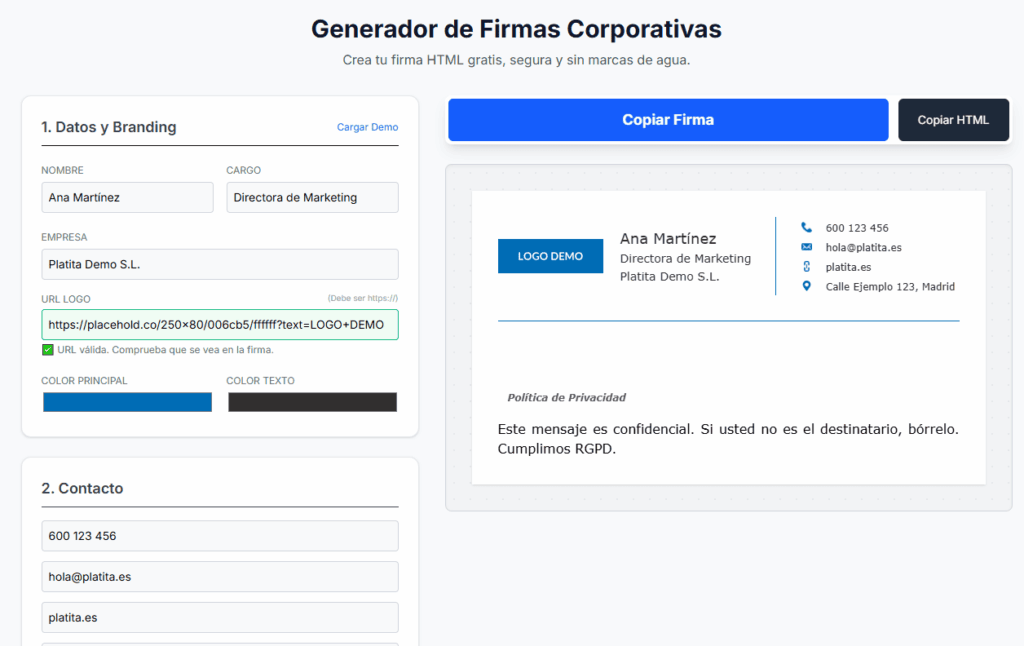
Paso 1: Datos y branding
Entra en firmas.platita.es y rellena tus datos. Verás la vista previa en tiempo real.
Tip: usa los selectores de color para igualar tu identidad corporativa.
Paso 2: El logo (el punto crítico)
El error nº1 es intentar “subir” una imagen desde tu PC. En email, la imagen debe estar alojada en internet para poder mostrarse.
Cómo hacerlo bien:
Ve a tu web corporativa, haz clic derecho sobre tu logo y elige “Copiar dirección de imagen”. Pégala en el campo URL de la herramienta.
Recomendación:
- La URL debería empezar por https://
- Formatos habituales: .png o .jpg (preferiblemente)
- Evita enlaces de Drive/Dropbox si no son enlaces directos al archivo, porque pueden fallar en algunos clientes.
Paso 3: Aviso legal
Puedes escribirlo tú mismo o usar “Generar con IA” para obtener un borrador orientativo basado en plantillas habituales.
Disclaimer: el texto es una plantilla general. Recomendamos que tu asesor legal lo revise para tu caso específico.
Paso 4: Instalación en tu gestor de correo
Pulsa el botón “Copiar firma” y pégala en tu cliente:
- Outlook (clásico): Archivo → Opciones → Correo → Firmas → Nueva → pegar (Ctrl+V)
- Gmail: Configuración (rueda dentada) → Ver todos los ajustes → Firma → pegar
- Apple Mail: desactiva “Usar siempre mi tipo de letra predeterminado” antes de pegar (para evitar que sobrescriba estilos)


5. Solución de problemas frecuentes
“En Outlook se ve diferente o el logo sale gigante”
Outlook usa un motor de renderizado antiguo (basado en Word), así que a veces cambia tamaños.
Solución rápida: si el logo sale grande, haz clic derecho sobre él dentro del editor de Outlook y redimensiónalo manualmente.
“En modo oscuro (Dark Mode) mi logo no se ve”
Si tu logo es negro con fondo transparente, puede desaparecer sobre fondo oscuro.
Solución: usa un logo con fondo blanco (JPG) o añade un borde/blanco sutil al PNG para que sea visible en ambos fondos.
“Los enlaces no funcionan”
Asegúrate de haber copiado la firma usando el botón de la herramienta y no seleccionando texto manualmente (así no pierdes el HTML).
6. Más allá de la firma: mejora tu entregabilidad (SPF, DKIM, DMARC)
Tener una firma HTML profesional mejora tu imagen, pero no garantiza que tus correos lleguen siempre a la bandeja de entrada.
Si tus emails corporativos terminan en “No deseado”, el problema suele ser técnico (configuración del dominio), no de diseño. Normalmente faltan o están mal configurados:
- SPF: quién puede enviar correos en tu nombre
- DKIM: firma digital que valida tus emails
- DMARC: políticas de protección y qué hacer con correos sospechosos
En Platita Software somos expertos en infraestructura y desarrollo. Si quieres que auditemos la seguridad de tu correo o buscas un partner tecnológico para tu empresa, estamos aquí.
🖐 Contactar con Platita Software
Preguntas frecuentes (FAQ)
¿Es realmente gratis?
Sí. No hay registro obligatorio ni marcas de agua.
¿Es compatible con el nuevo Outlook (New Outlook)?
En general, sí. El código generado está pensado para funcionar en la versión web y en la nueva app, además del Outlook clásico. (Aun así, siempre recomendamos enviar un correo de prueba y revisarlo.)
¿Puedo guardar mi firma para editarla luego?
Usamos la memoria local del navegador (localStorage) para tu comodidad. Si vuelves a entrar desde el mismo equipo y navegador, tus datos deberían seguir ahí (salvo que borres cookies/datos del sitio o uses modo incógnito).
¿Funciona en móviles?
En la mayoría de casos, sí. Si tu cargo/dirección es muy largo y se “rompe”, prueba a abreviar texto o reducir elementos.
🚀 Prueba el Generador de Firmas ahora (sin registro, sin costes, sin marcas de agua): firmas.platita.es